

前情提要
除了 OIDC 以外,也有其他服务会使用上 LDAP 这个服务 (比如 Jellyfin,LDAP)
Jellyfin 的 OIDC 插件只有官方客户端和网页才能正常登录,若使用没有适配的第三方客户端会大事不妙😰
因此,此文章就讲述该如何在 Authentik 里面配置 LDAP 认证服务!
系列总览
- 其一 - 使用
Docker部署Authentik统一认证服务 - 点我这里跳转 - 其二 - 为
Authentik配置OIDC认证服务 - 点我这里跳转 - 其三 - 为
Authentik配置LDAP认证服务 - 点我这里跳转
TIP
LDAP是什么?
LDAP(轻量级目录访问协议)是一种用于访问和管理目录服务的协议。
主要提供一种集中式的方式来存储和管理用户、设备、组织等信息,并支持快速查询和身份验证。它广泛应用于企业环境中,用于统一身份认证、访问控制以及用户管理。
开始配置
WARNING(●’◡’●) 仍然 ~~~ 还是一份免责声明!
📕 本部署教程很多(这太难了,长官!QAQ)步骤都借鉴了Authentik官方文档
🌏最后的参考文献会指向对应网站
😊相比起来官方文档,这里的优势是能用中文来讲解部署流程
🕶如果你熟练英文,更推荐你翻到最下面的参考文献去寻找官方教程!点我直达
一.创建 LDAP 自定义阶段
首先,你要去 管理员门户 - 流程与阶段 - 阶段 中创建三个新的 阶段
1.Password Stage
建议命名为 ldap-password-stage
命名完后直接点击 创建 即可
2.Identification Stage
建议命名为 ldap-identification-stage
用户字段选择 用户名 和 电子邮箱
密码阶段选择我们上个步骤创建的 ldap-password-stage
点击 创建
3.User Login Stage
建议命名为 ldap-userlogin-stage
命名完后直接点击 创建 即可
二.创建 LDAP 认证流程
阶段 创建完后,你需要创建一个 流程 绑定这些 阶段
找到 流程与阶段 - 流程 并创建一个新的 流程
1.创建流程
建议将名称,标题,Slug都命名为 ldap-flow
指定选择 身份验证
配置完后点击 创建 即可
2.绑定流程
搜索 ldap-flow 点击 蓝字超链接 进入总览页面
点击 阶段绑定,然后找到 Bind existing Stage (绑定已有阶段) 并顺序绑定以下 阶段
ldap-identification-stage- 顺序10ldap-userlogin-stage- 顺序30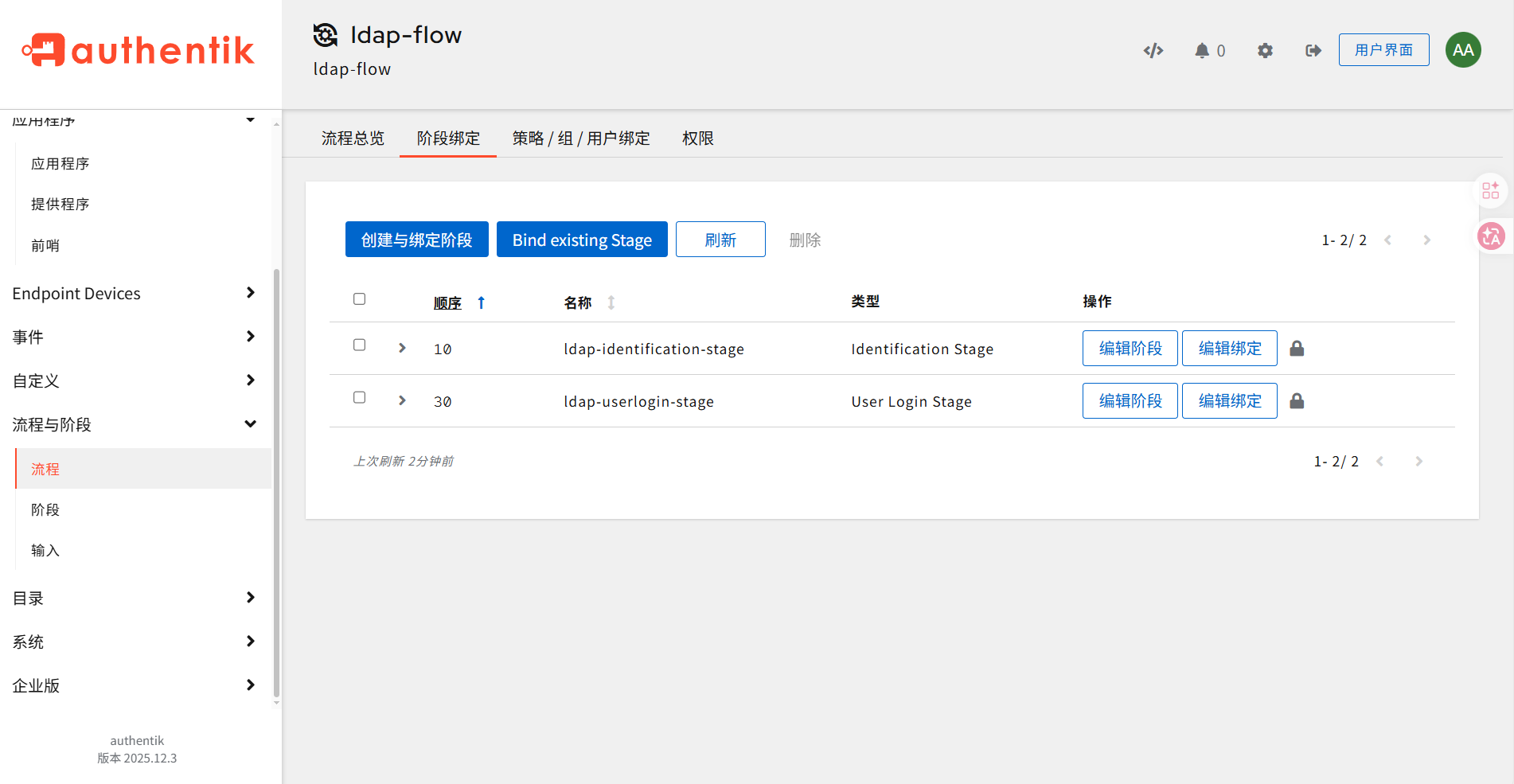
三.创建 LDAP 应用程序
因为文本跟 其二 差不多,我直接搬过来了
- ① 在管理员门户里找到
应用程序分类,展开并点击里面的应用程序类别 (我没说错,里面还有一个!) - ② 类别选中后,点击
以提供程序创建来创建新的应用!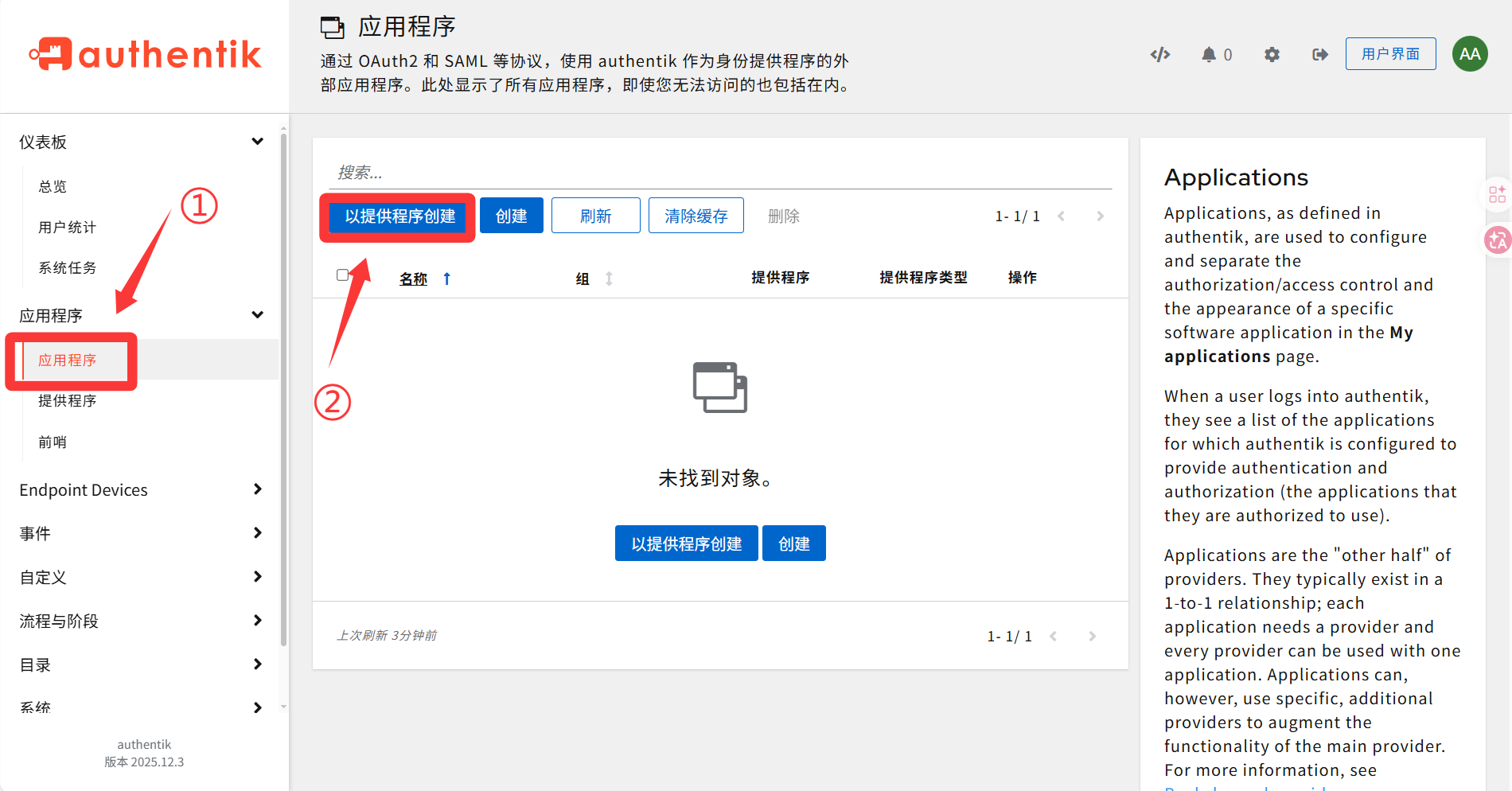
1.应用程序
在弹出的页面中填入你 应用程序 中的基本信息
# 应用名 (必须): 在你用户门户里展示的名字Application Name: LDAP# 简写名 (必须): 在链接调用上使用的 ID,只能是英文,且必须小写Slug: ldap# 组 (可选): 可以让其在用户门户里分为同类组(或者叫 Group):# 其余不修改,也可按需配置,此处省略...配置完后点击 下一步
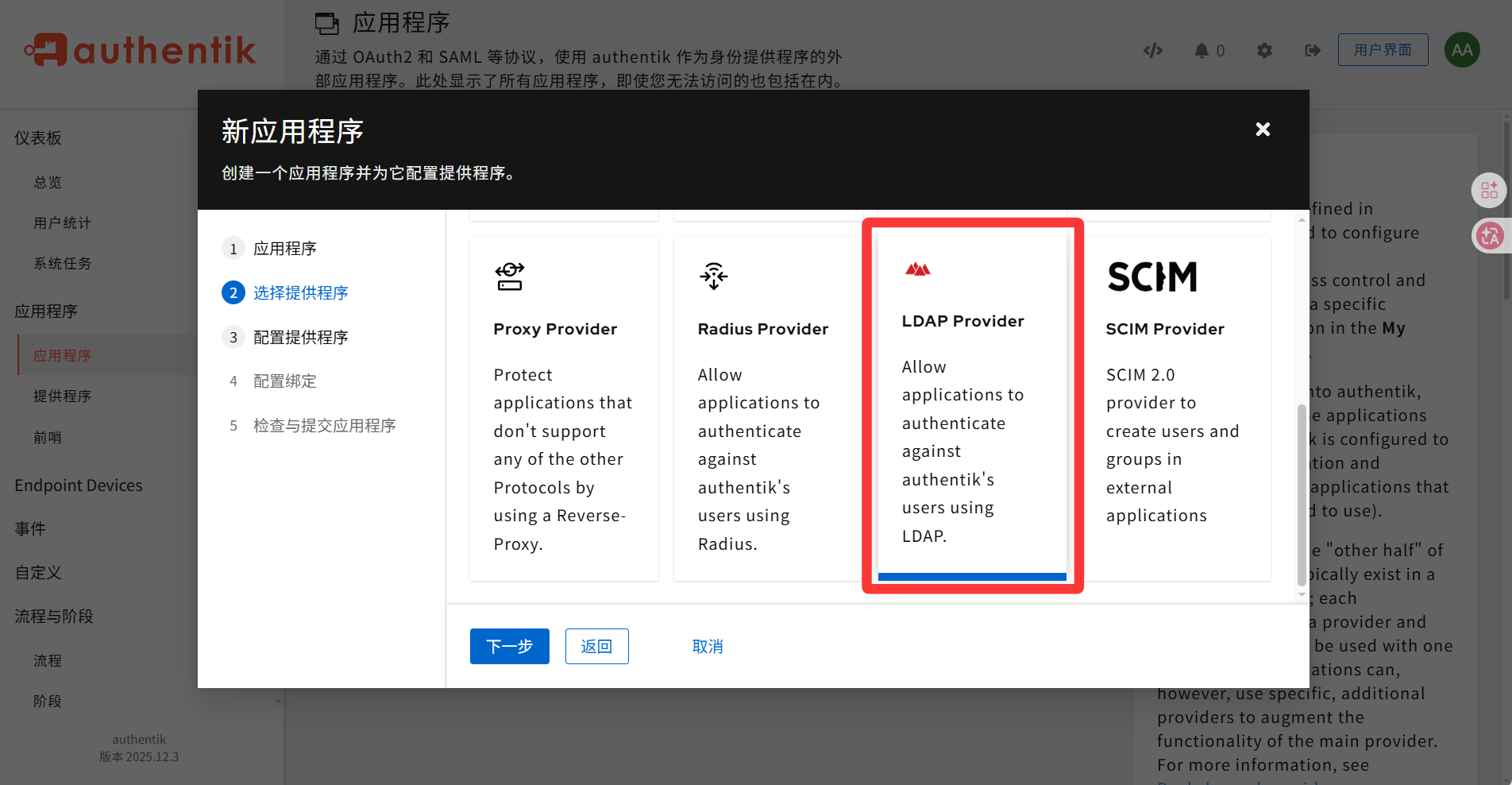
2.选择提供程序
在下图显示的界面中,选择 LDAP Provider
然后点击 下一步
3.配置提供程序
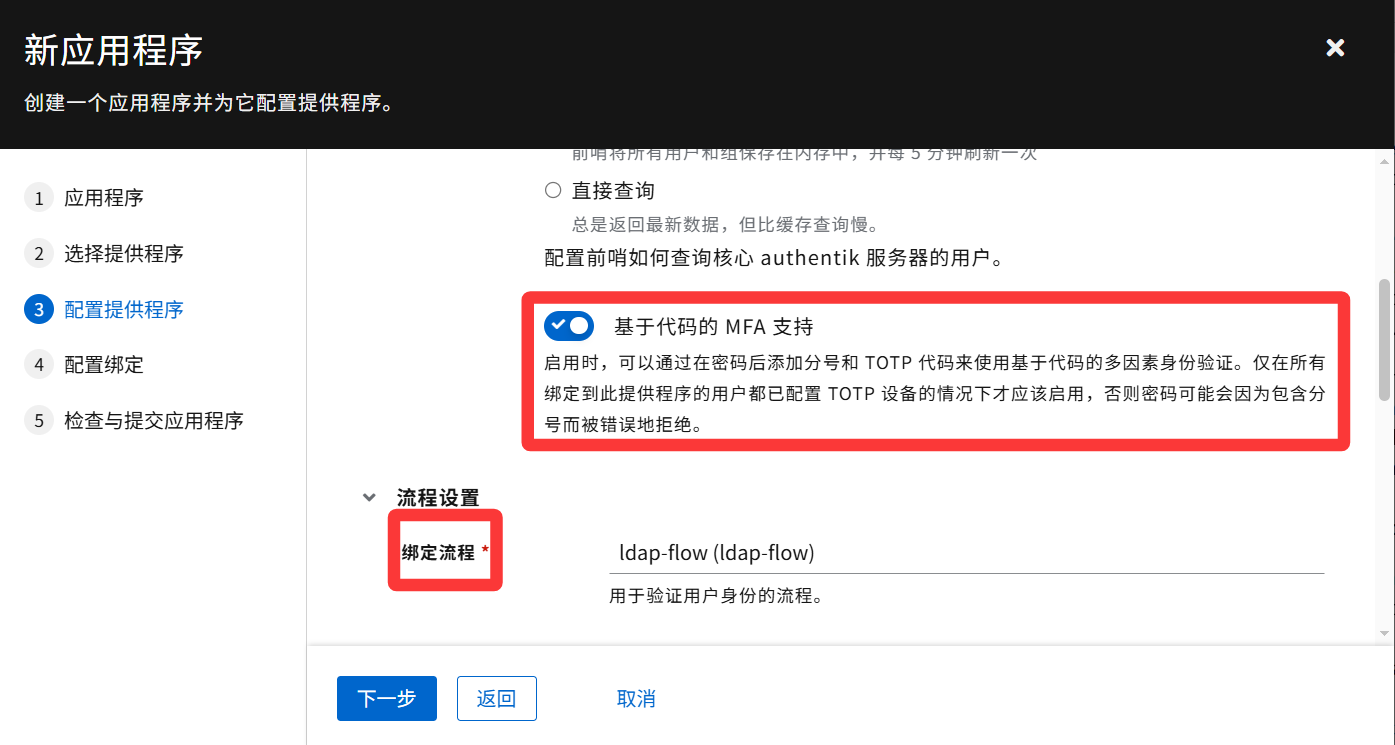
WARNING请注意查看
基于代码的 MFA 支持选项
这可能会影响到你后续使用LDAP的体验!
绑定流程选择 ldap-flow
 配置完后点击
 下一步
4.配置绑定
不管,直接下一步
5.检查应用程序和提供程序 (配置概览)
检查你的配置无误后,点击 提交
四.创建一个服务账户
选择 目录 - 用户
点击 新建用户
# 服务账户的用户名用户名: ldapservice配置完后点击 创建用户
点击名字左边箭头展开其选项,然后点击 设置密码 为其配置一个密码
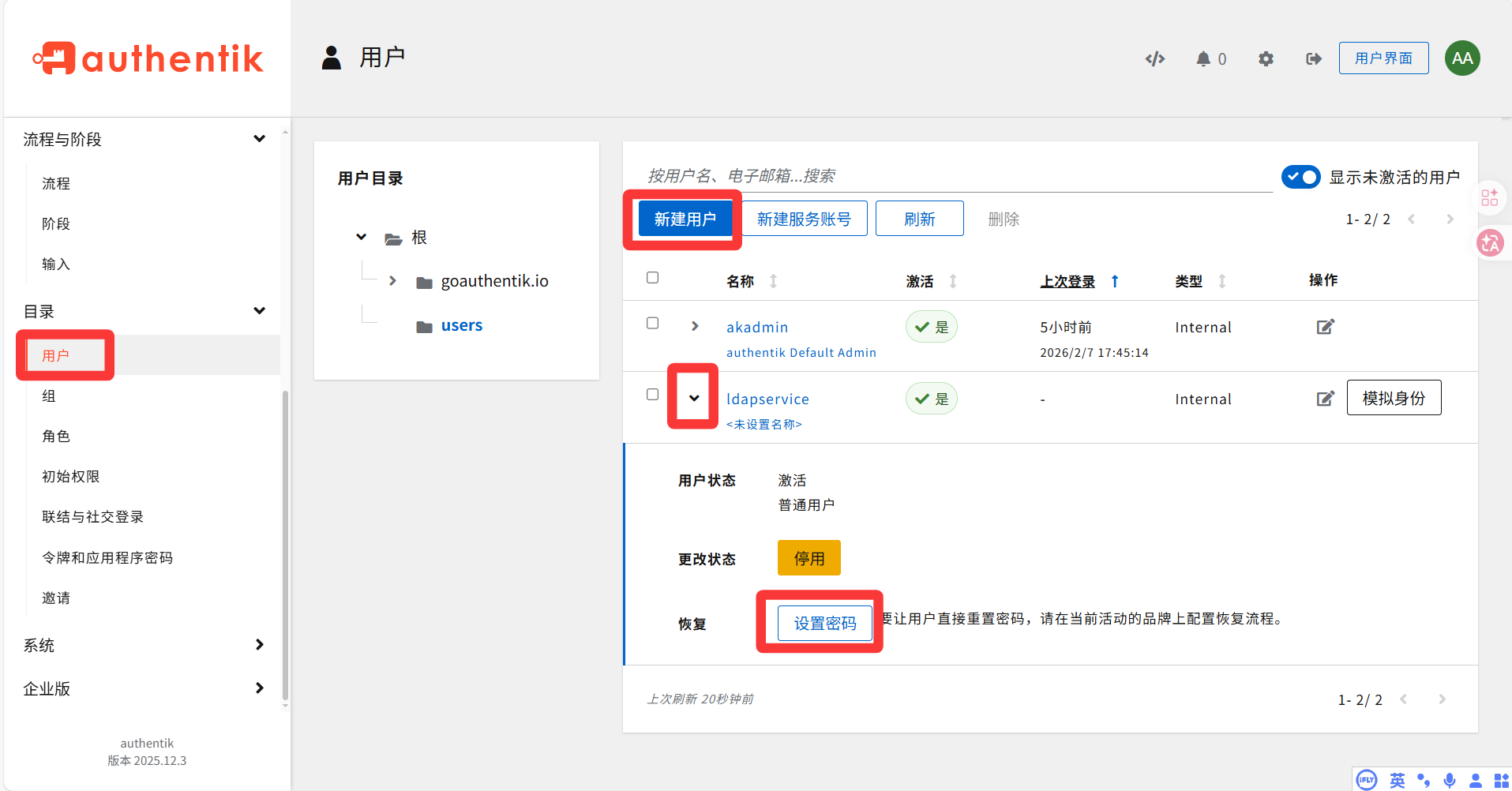
五.将 LDAP 的搜索权限分配给服务账户
1.创建新角色
选择 目录 - 角色
点击 新建
# 角色类别名名称: LDAP Search点击蓝标超链接 名字展开其总览,并点击 用户,然后点击 添加已有用户 给 ldapservice 分配进去
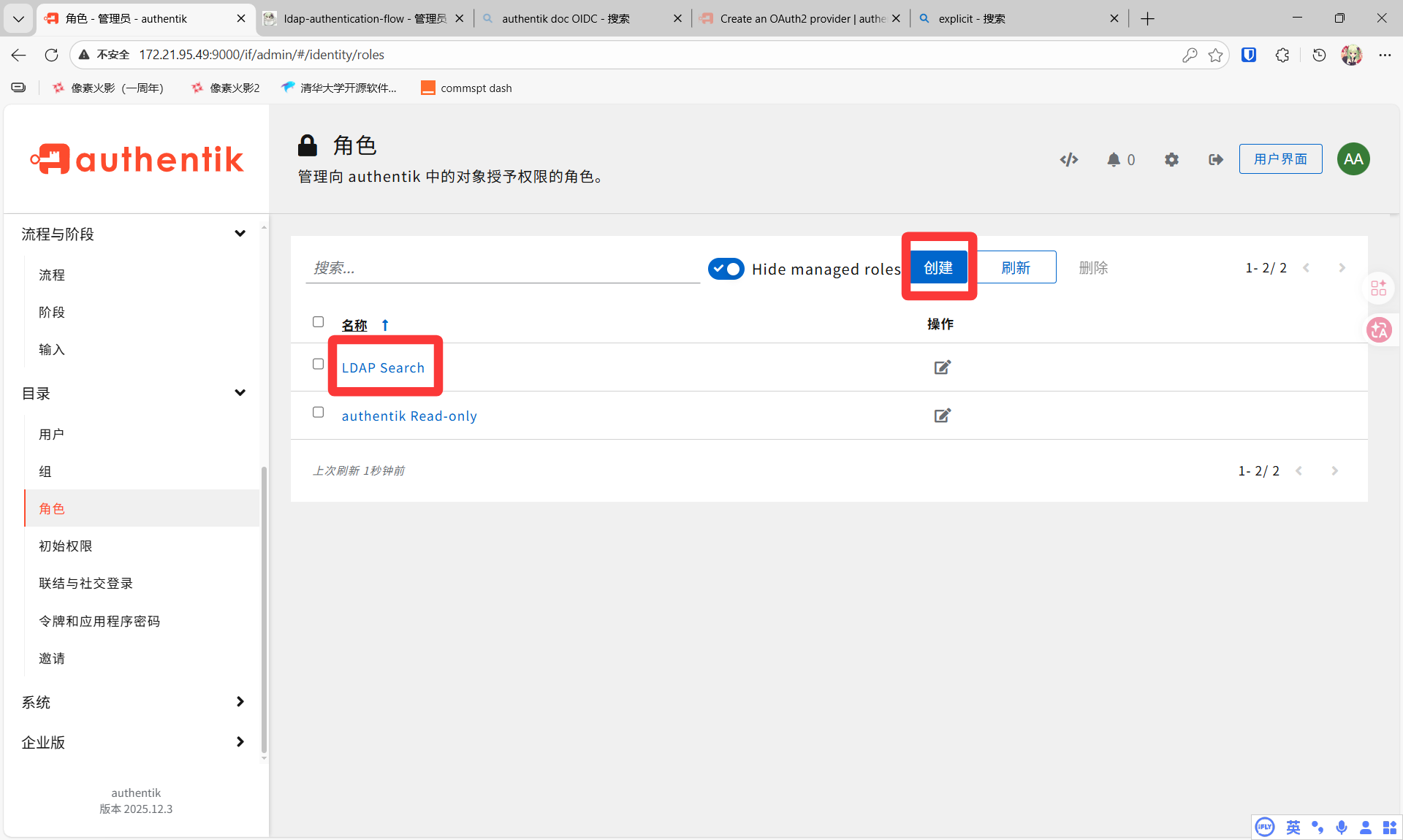
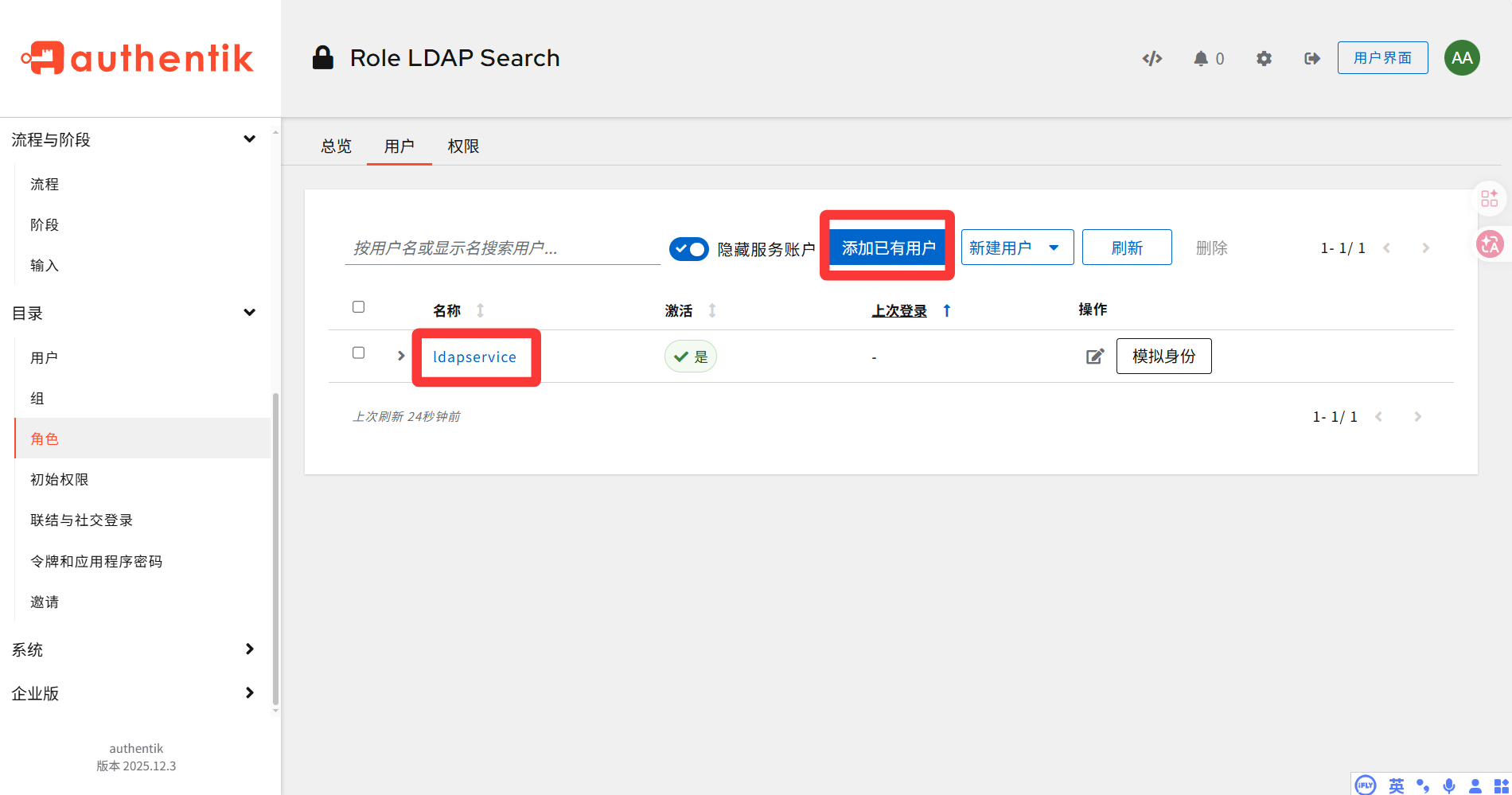
2.分配角色给 LDAP 提供程序
选择 应用程序 - 提供程序
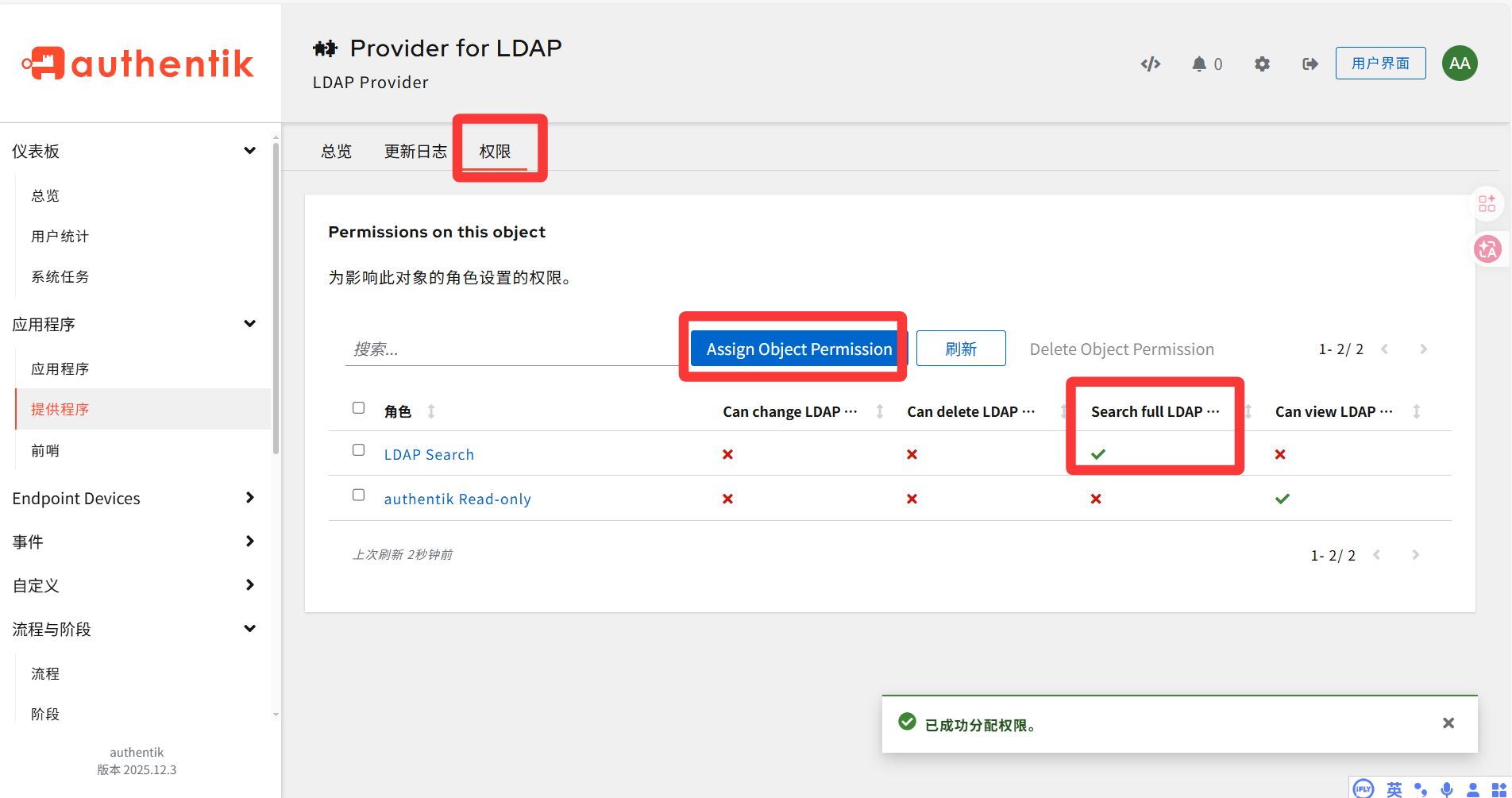
找到 Provider for LDAP,点击其 蓝字超链接 进入总览页面
点击 权限,然后点击 Assign Object Permission
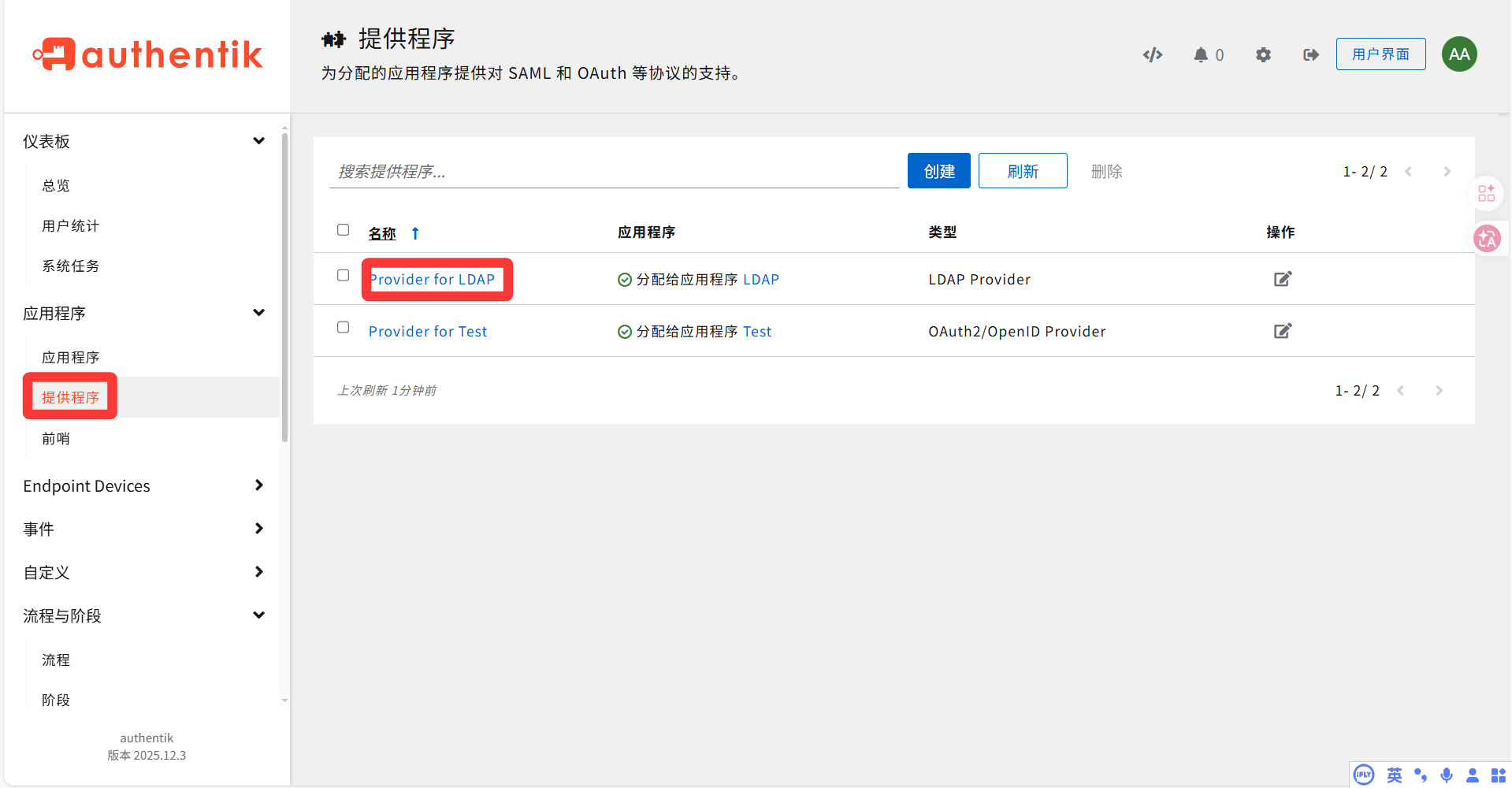
角色: LDAP Search选择 Search full LDAP directory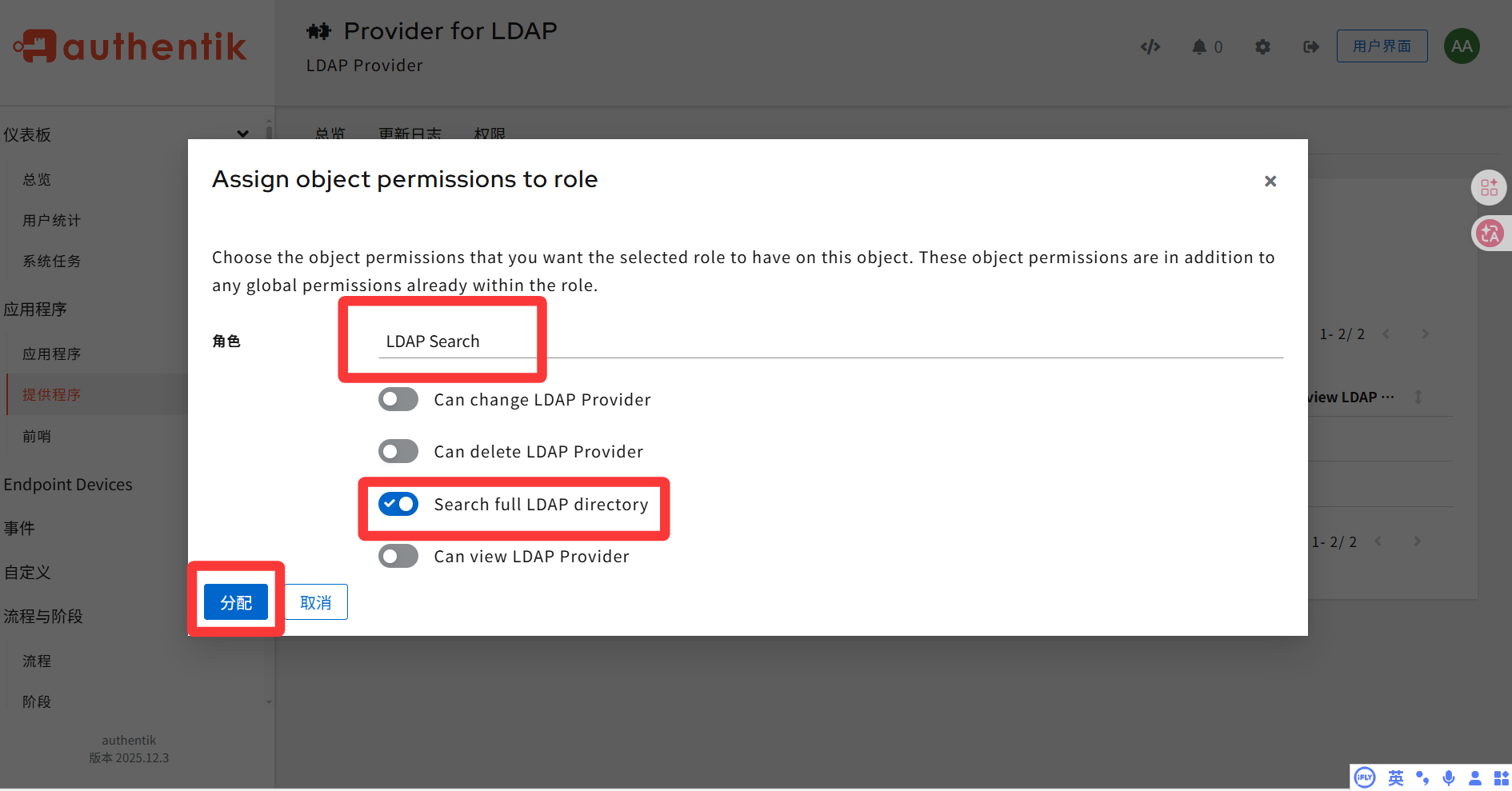 配置完后点击 `分配`
六.创建一个应用前哨
因为作者的本地网络环境发力,因此转向生产环境进行示例
选择 应用程序 - 前哨,然后点击 创建
以下是基础配置
# 前哨名字Outpost Name: LDAP类型: LDAP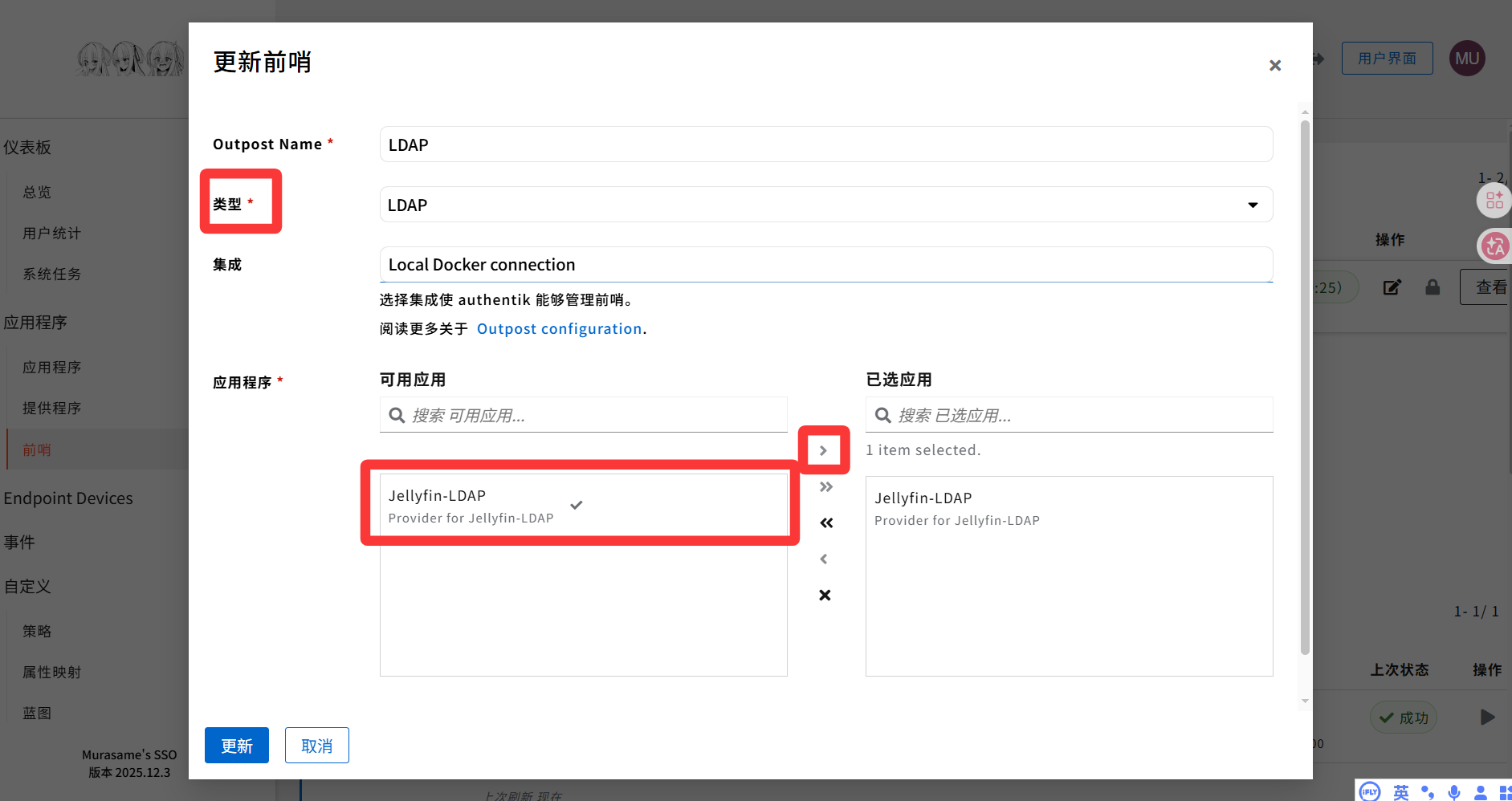 点击 `创建`
七.验证配置
你可以在 Linux 和 macOS 上使用 ldapsearch 工具,或在 Windows 上使用 dsquery 工具来测试 LDAP 提供商
ldapsearch \ -x \ -H ldap://<LDAP outpost IP address>:389 \ -D 'cn=ldapservice,ou=users,DC=ldap,DC=goauthentik,DC=io' \ -w '<ldapuserpassword>' \ -b 'DC=ldap,DC=goauthentik,DC=io' \ '(objectClass=user)'dsquery * -s <LDAP outpost IP address> -u "cn=ldapservice,ou=users,DC=ldap,DC=goauthentik,DC=io" -p <ldapuserpassword> -b "DC=ldap,DC=goauthentik,DC=io" -filter "(objectClass=user)"出现一大串一大排输出就证明你的配置成了!🚀
参考文献
- https://docs.goauthentik.io/add-secure-apps/providers/ldap/create-ldap-provider/ -
Authentik官方文档: 创建一个LDAP认证服务