
2025 Murasame

945 字
5 分钟
为 Authentik 配置 OIDC 认证服务 - 其二
前情提要
在上一篇文章: 使用 Docker 部署 Authentik 统一认证服务 - 其一 中你已成功使用 Docker 部署好了一个 Authentik 实例并成功进行了初始化,哦咩得多(恭喜你)!🎉
那么呢 ~~~ 此文章就讲述该如何在 Authentik 里面配置 OIDC 认证服务!
系列总览
- 其一 - 使用
Docker部署Authentik统一认证服务 - 点我这里跳转 - 其二 - 为
Authentik配置OIDC认证服务 - 点我这里跳转 - 其三 - 为
Authentik配置LDAP认证服务 - 点我这里跳转
TIP
OIDC是什么?
OpenID Connect (OIDC)是一种基于OAuth 2.0协议的身份验证协议,旨在让应用程序能够验证用户的身份,同时还能获取关于用户的基本信息 (称为身份令牌)
开始配置
WARNING(●’◡’●) 仍然 ~~~ 和上个文章一样的免责声明!
📕 本部署教程部分(确实是太简单了 QwQ)步骤都借鉴了Authentik官方文档
🌏最后的参考文献会指向对应网站
😊相比起来官方文档,这里的优势是能用中文来讲解部署流程
🕶如果你熟练英文,更推荐你翻到最下面的参考文献去寻找官方教程!点我直达
一.打开管理员门户
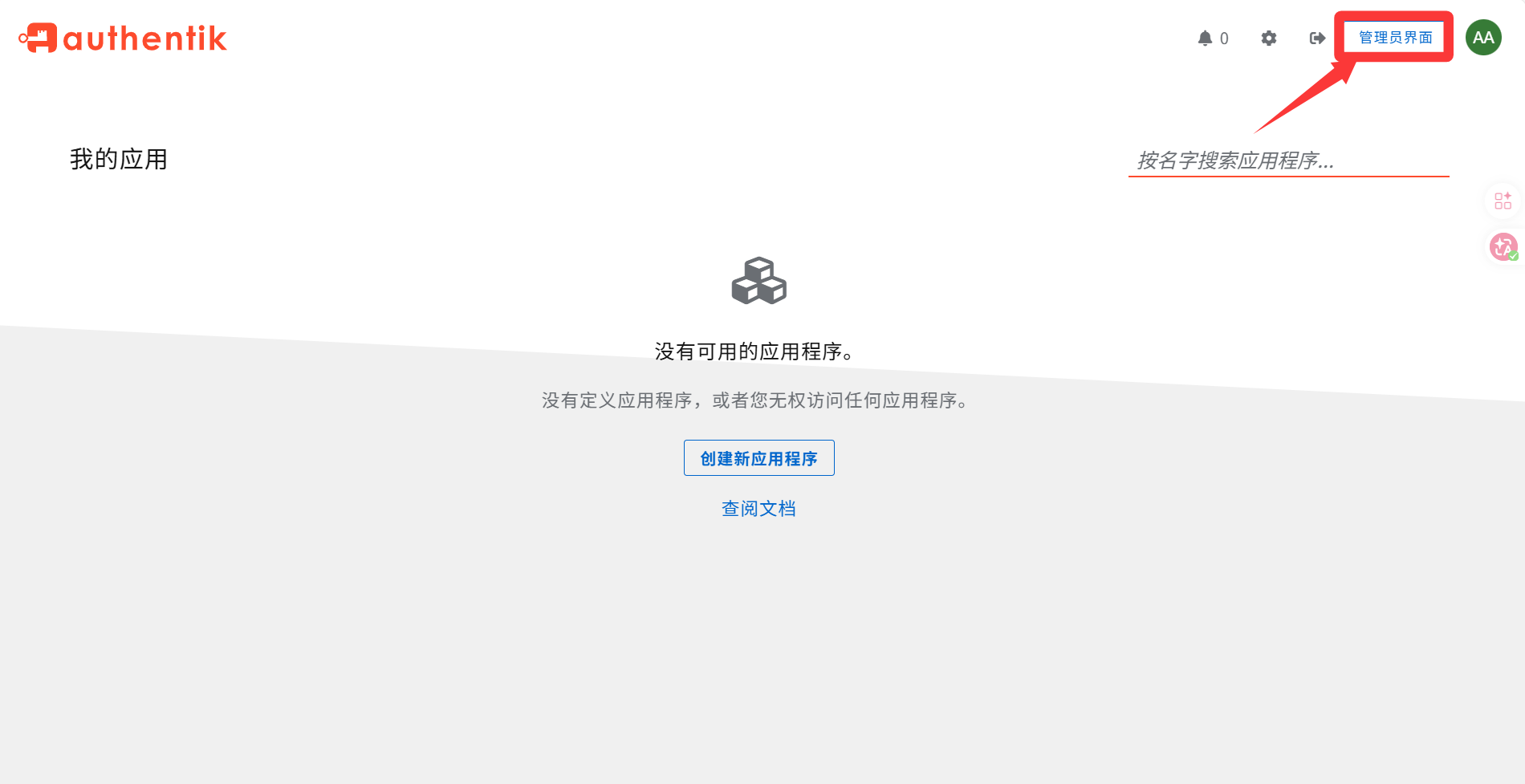
首先,在浏览器打开并登录部署好的 Authentik 实例,随后点击 管理员界面
二.添加应用程序
- ① 在管理员门户里找到
应用程序分类,展开并点击里面的应用程序类别 (我没说错,里面还有一个!) - ② 类别选中后,点击
以提供程序创建来创建新的应用!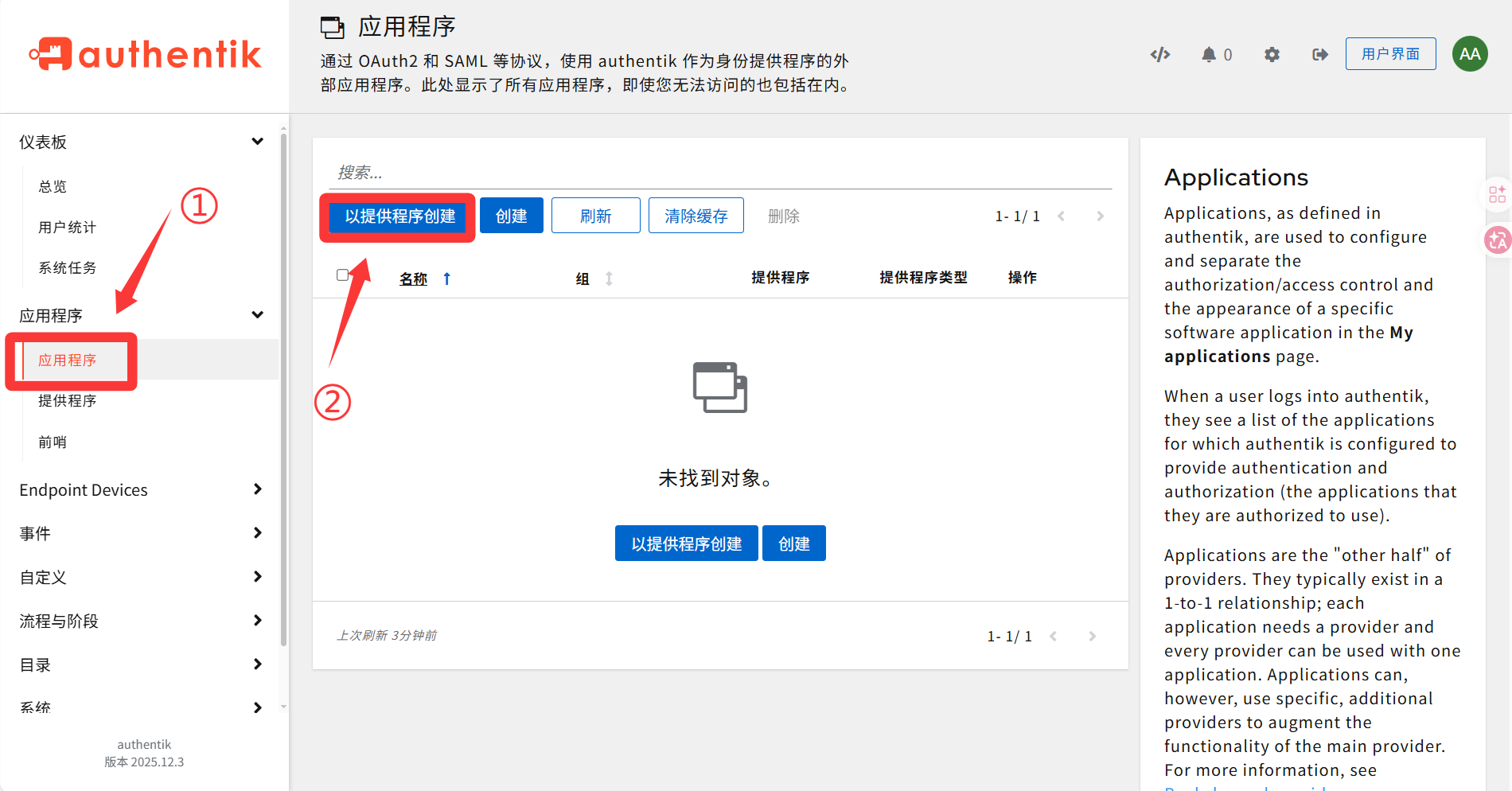
1.应用程序
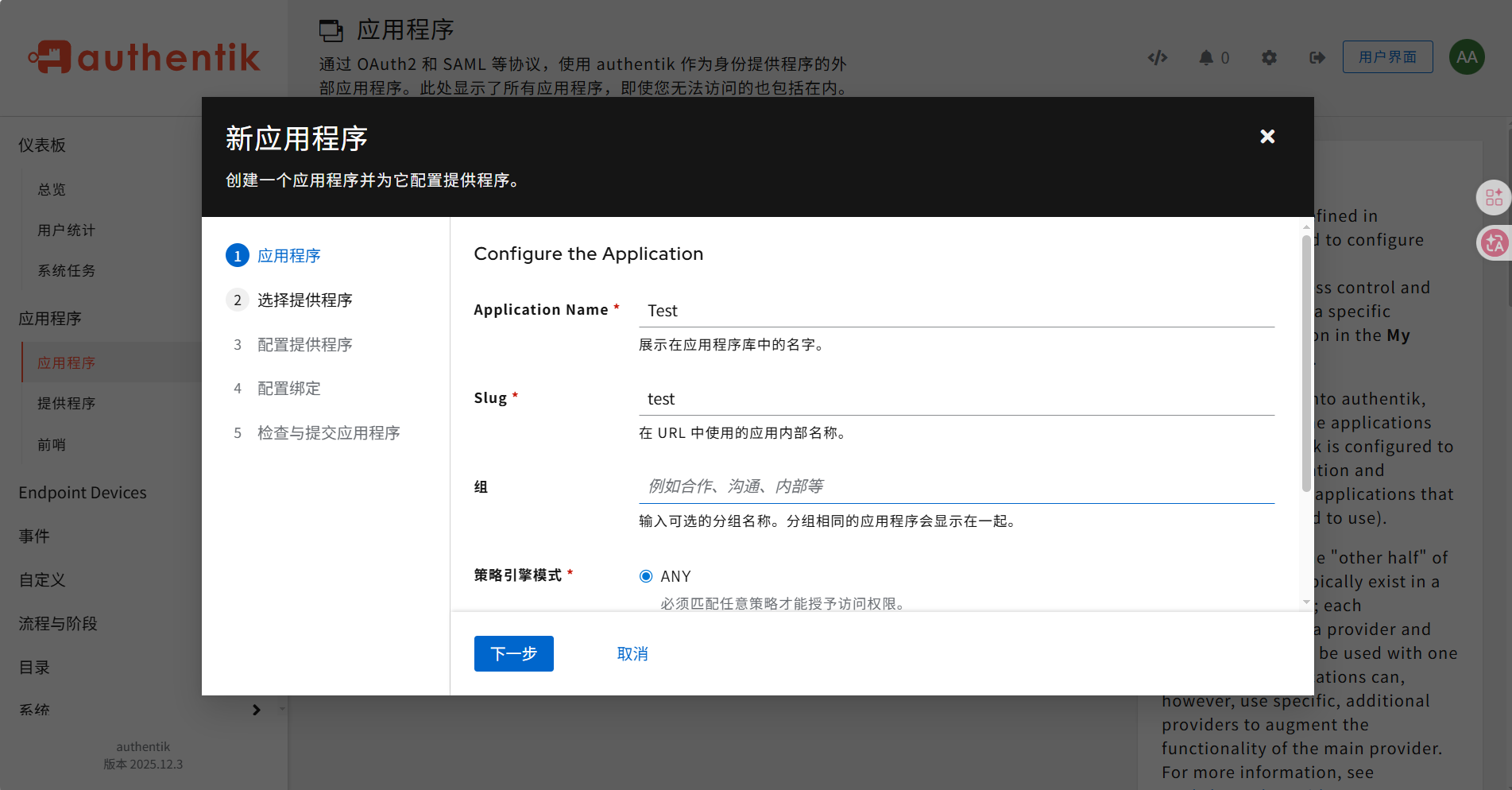
在弹出的页面中填入你 应用程序 中的基本信息
# 应用名 (必须): 在你用户门户里展示的名字Application Name: 测试# 简写名 (必须): 在链接调用上使用的 ID,只能是英文,且必须小写Slug: test# 组 (可选): 可以让其在用户门户里分为同类组(或者叫 Group):# 其余不修改,也可按需配置,此处省略...配置完后点击 下一步
2.选择提供程序
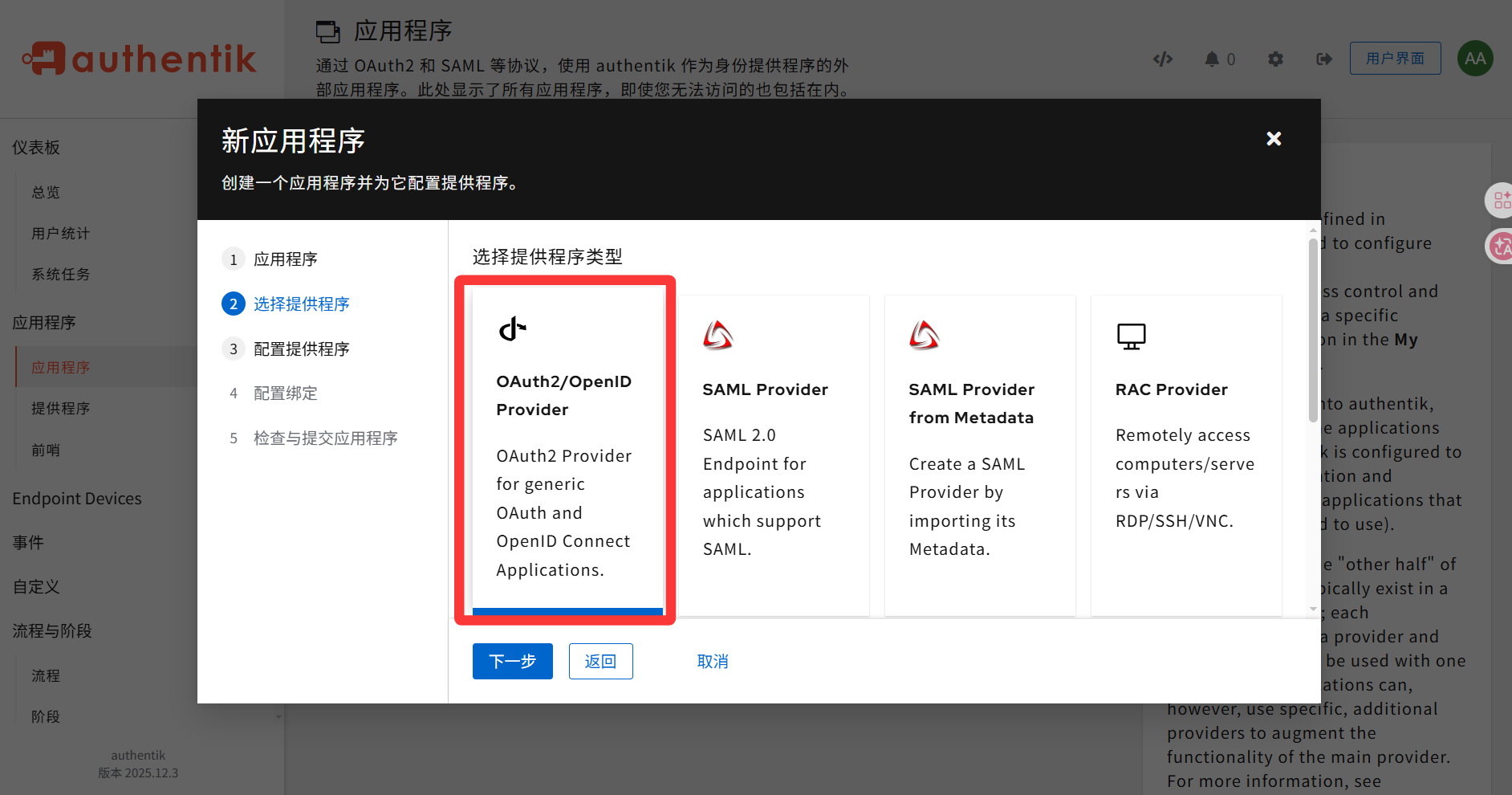
在下图显示的界面中,选择 Oauth2/OpenID Provider
然后点击 下一步
3.配置提供程序
在下图显示的界面中,填入你 提供程序 中的基本信息
# 此处懂得都懂提供程序名: Provider for Test# 授权流程,建议选择 explicit 字段授权流程: default-provider-authorization-explicit-consent (Authorize Application)# 其余不修改,也可按需配置,此处省略...配置完后点击 下一步
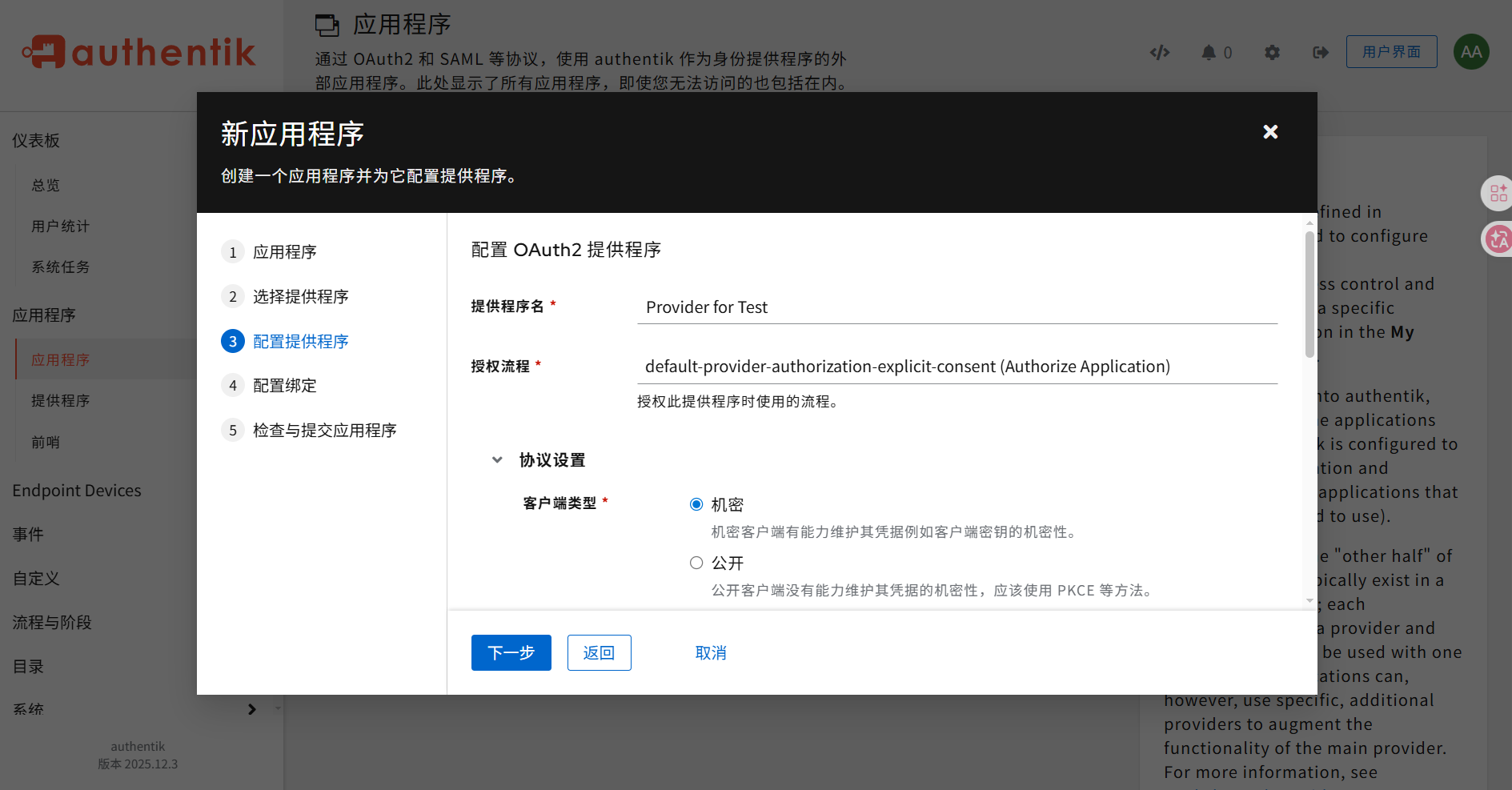
4.配置绑定
不管,直接下一步
5.检查应用程序和提供程序 (配置概览)
检查你的配置无误后,点击 提交
二.查看 OIDC 配置信息
- ① 在管理员门户里找到
应用程序分类,展开并点击里面的提供程序类别 - ② 点击刚刚创建的
提供程序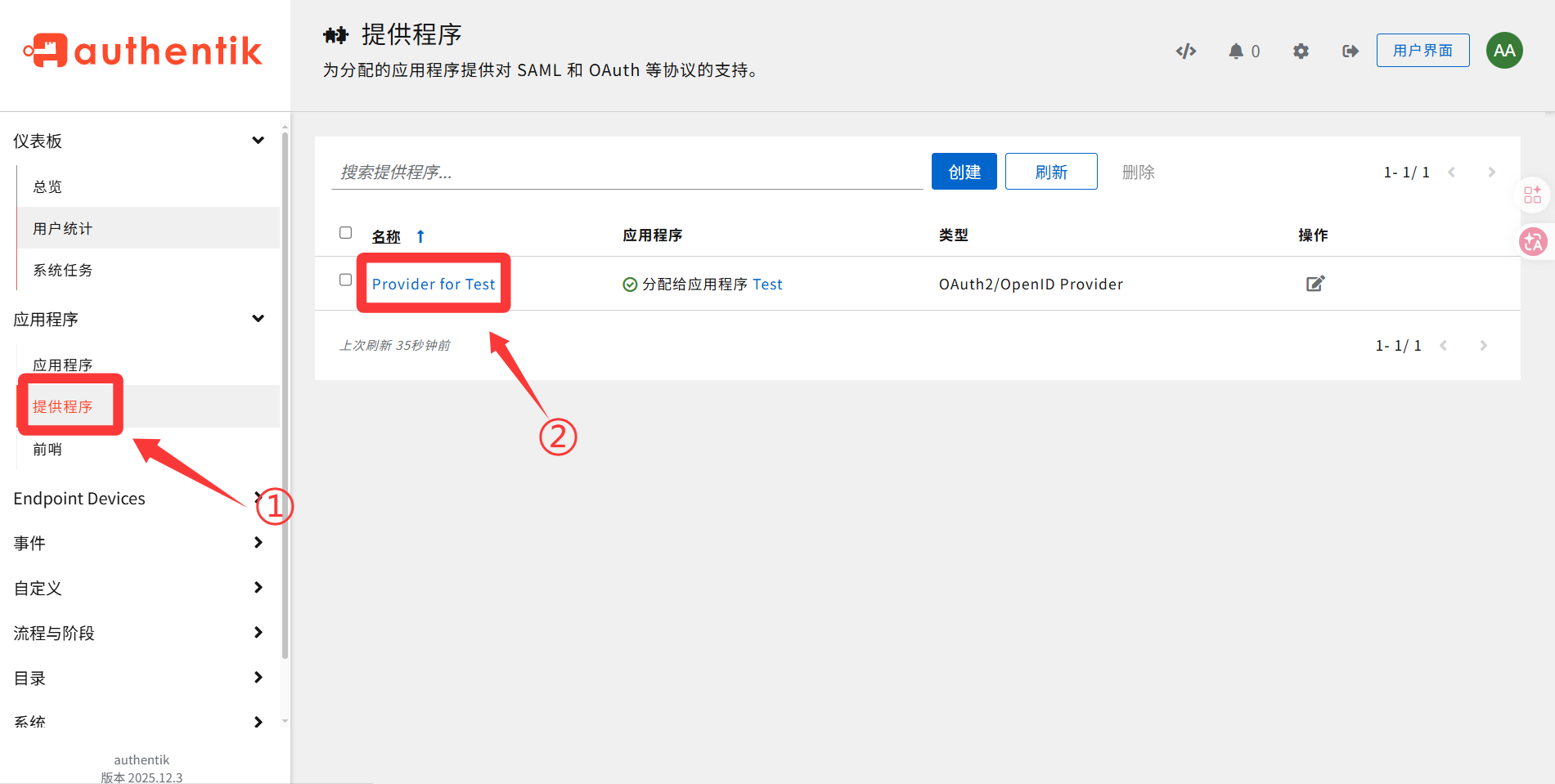
TIP如果你是用户 (我指的是直接使用其他成品服务的)
你理应只需要了解OpenID 配置 URL,客户端 ID,客户端 Secret(点击编辑即可查看)
重定向 UIR/Origin不需要你自行配置,Authentik会帮助你把第一个过了验证的OIDC客户端给加入进去
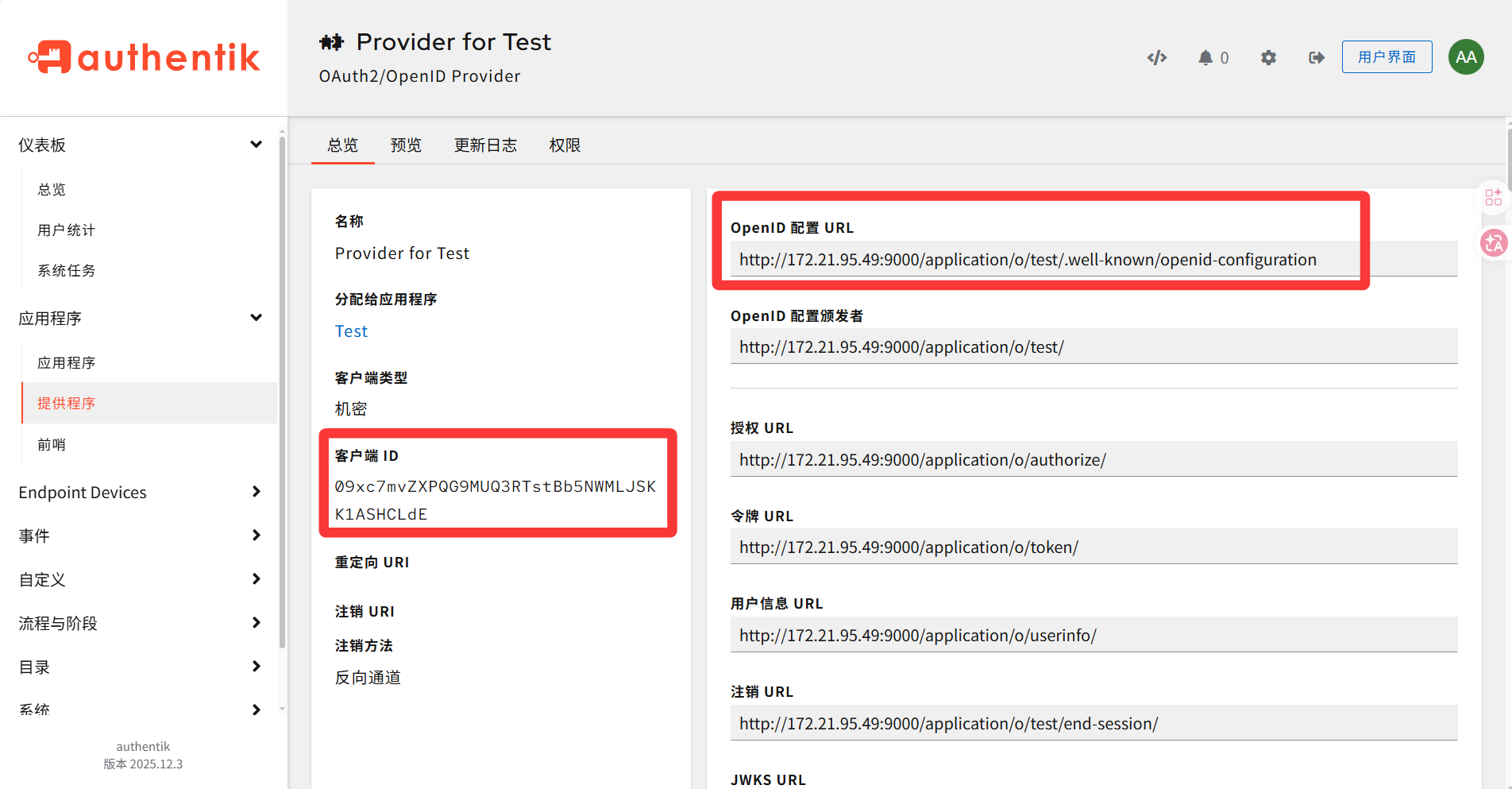
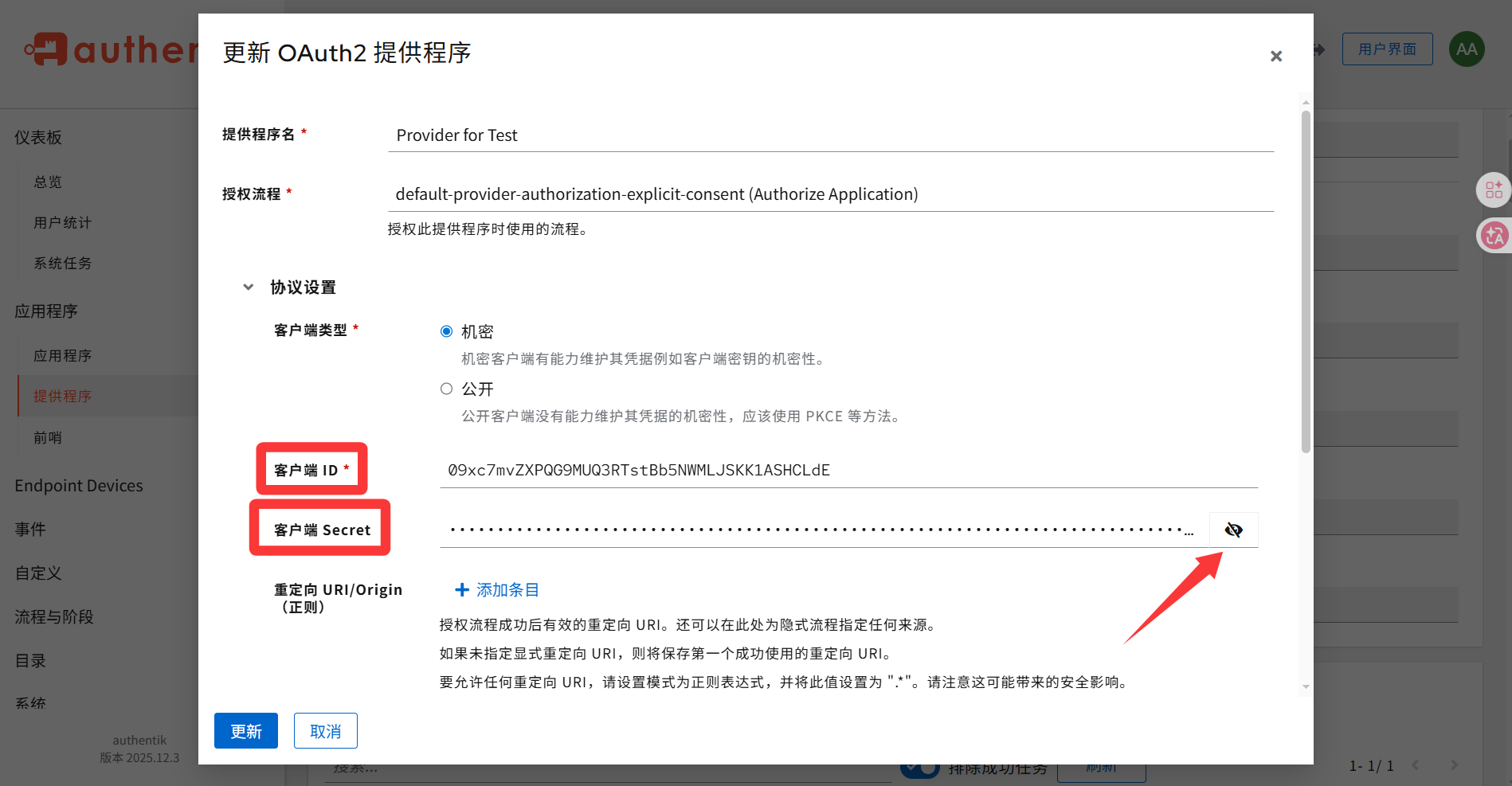
📕 参考文献
- https://docs.goauthentik.io/add-secure-apps/providers/oauth2/create-oauth2-provider/ -
Authentik官方文档: 创建一个OIDC认证服务
为 Authentik 配置 OIDC 认证服务 - 其二
https://fuwari.vercel.app/posts/authentik/authentik-oidc-2/