
2025 Murasame

581 字
3 分钟
为 Linux 配置免密登录
笔者在今天购买了一款阿里云日本地区 2H0.5G 的轻量应用服务器,系统选择的是 Debain12.10。鉴于 0.5G 的运行内存实属不够用,因此准备添加 SWAP。
服务器安全性配置
在配置 Swap 之前,对服务器登录的安全性进行升级。Swap 配置文章传送门
一.重置密码
首先,刚购买的服务器需要在阿里云控制台进行 重置密码 的操作,若使用的是阿里云预置镜像,则可以直接进行在线修改
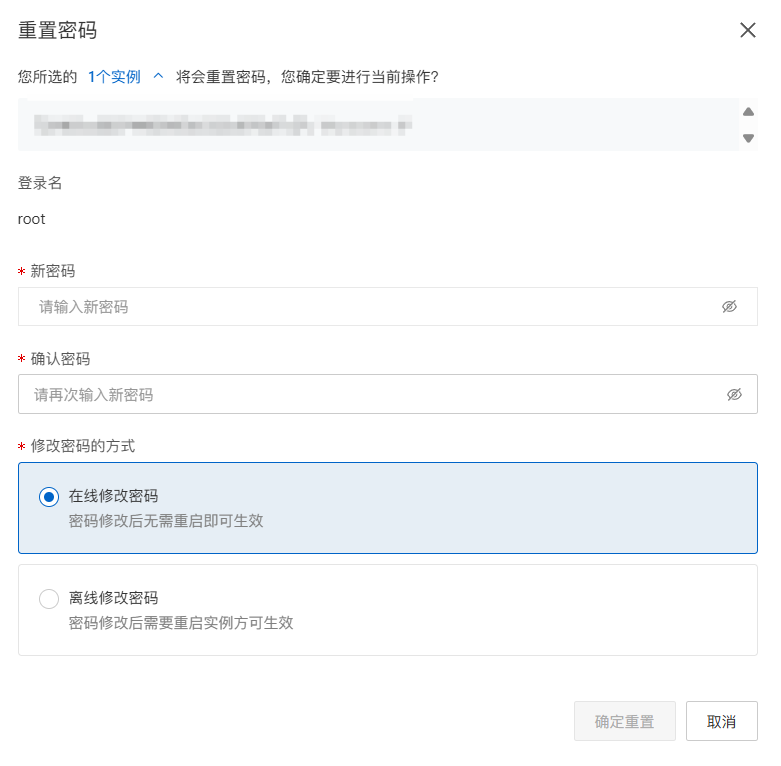
点击确定重置后,等待任务完成,完成后即可使用 SSH 客户端登录。
二.配置 SSH 秘钥登录
首先,在任意终端上输入以下指令:
ssh-keygen -t ed25519 -f my_ssh_key -C "contact@example.com"此命令会帮助你生成一个基于 ed25519 算法,名为 my_ssh_key,主机名为 contact@example.com 的 SSH 公钥和私钥:
<C:\Users\Administrator>ssh-keygen -t ed25519 -f my_ssh_key -C "contact@example.com"# 为秘钥配置密码,可以为空Generating public/private ed25519 key pair.Enter passphrase (empty for no passphrase):# 密码二次确认Enter same passphrase again:Your identification has been saved in my_ssh_key# 文件被存储到 C:\Users\Administrator(你的用户名)\my_ssh_key.pubYour public key has been saved in my_ssh_key.pubThe key fingerprint is:SHA256:(以下省略N个字符......) contact@example.com(以下省略N个字符......)回到日本服务器的 SSH 客户端,输入以下内容:
WARNING在进入编辑器必须先输入一个
a字符进入Insert(编辑)模式,这样才能正确粘贴内容,粘贴完后键入Esc键才能进行保存退出 (!wq) 的操作!
# 编辑 SSH 公钥认证的配置文件vim ~/.ssh/authorized_keys将生成出来的 my_ssh_key.pub 复制粘贴进去,输入 :wq 保存并退出
如此,你就完成了秘钥配置过程,现在你可以在 SSH 客户端上通过秘钥登录服务器了!
三.禁用密码登录
首先,在 SSH 终端上输入以下指令:
# 编辑 SSH 服务器的配置文件vim /etc/ssh/sshd_config配置以下内容:
# 禁用密码登录PasswordAuthentication no配置完后输入 :wq 保存并退出
最后输入指令:
# 重启 ssh 服务器service ssh restart如此,你便完成了仅秘钥登录的配置,现在 SSH 服务器的安全性更高了!
为 Linux 配置免密登录
https://fuwari.vercel.app/posts/linuxserver/sshkey/